
Uso e consumo é tudo aquilo que a empresa usa, seja nas atividades comerciais, administrativas ou operacionais da empresa, desde que não se agregue fisicamente ou que seja aplicado em algum processo de produção ou transformação.
Para efetuar o lançamento é simples você deve acessar o menu Compras-Notas de Entrada ou pressione F4 do seu teclado. Aparecerá a tela de 'Notas de Entrada', selecione a categoria ' Compras' 'código 0003 Compra para uso e consumo'

No menu de acesso da tela clique no botão importar XML;

Clique no botão "IMPORTAR XML"
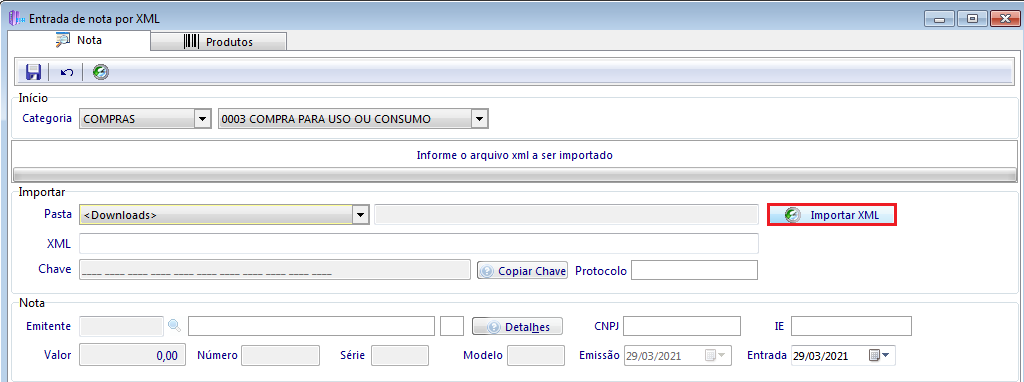
Selecione o local onde o XML foi salvo, aguarde o processo ser finalizado, a nota será importada;
Na aba PRODUTOS serão listados itens que foram importados da nota, é necessário realizar o relacionamento, ou seja, interligar o código do seu produto com o do fornecedor ou cadastra-los caso seja necessário.
Com o produto relacionado de um ENTER sobre o produto e no campo finalidade selecione uso e consumo e o observe se o CFOP está 1556 para produtos tributados ou 1407 produtos com Substituição tributaria
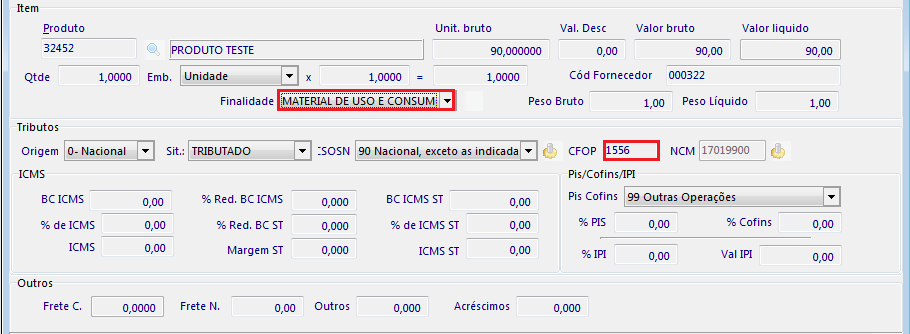
Após definir a finalidade do produto e o CFOP, clique na guia nota e salve, aparecerá uma tela informando que a nota foi gravada em temporário clique no botão OK.

Apos salvar você será redirecionado para a tela ‘Notas de entrada’, e no campo ‘Fornecedor’ já estará preenchido com a chave de acesso, pressione ENTER do seu teclado;
Aparecerá a tela para ‘Recuperar a nota em digitação’, clique no botão OK para recuperar a nota;
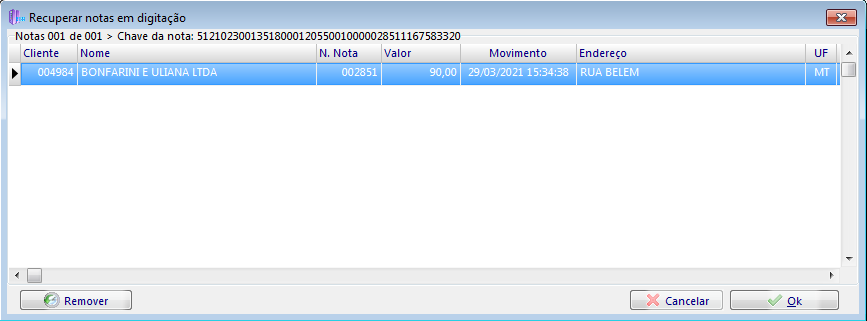
Verifique os dados, lembrando que a EMISSÃO da nota não precisa ser modificada;
A ENTRADA da nota é o dia que o lançamento está entrando no estoque;
Clique em CONFIRMAR para ajustar os produtos caso necessite de ajustes;
Aparecerá a tela de ‘Valor de Rateio’;
O Total (Bruto) precisa ser o valor total da nota;
Clique no botão ‘CONFIRMA’
Como é nota de uso e consumo não se faz necessário fatura-la
Caso precise mudar o tipo de embalagem, selecione o item em seguida pressione F3 do seu teclado;
No campo Escolha a opção deseja em seguida clique em GRAVAR;
Depois de lançados todos os produtos, para finalizar clique no botão [FISCAL], aparecerá a tela de 'Conferência Fiscal', essa tela é para que confirme se o CFOP lançado está correto.
Clique no botão FINANCEIRO e informe a 'Forma de pagamento', 'Número de parcelas', 'Primeiro vencimento' e os 'Dias de intervalo', clique em ATUALIZAR DADOS, confirme os dados no campo 'Parcela' e clique em CONFIRMAR;
Agora para finalizar a nota clique no botão SALVAR;
Clique SIM, quando aparecer a mensagem, para finalizar.
Comentários
0 comentário
Por favor, entre para comentar.